在 Codex 客户端里使用本站 API
新手推荐使用 CC Switch 一键配置
Claude Code 页面里通常填写 https://api.muteki.site;Codex 的自定义 OpenAI provider 通常填写
https://api.muteki.site/v1。如果少了 /v1,Codex 可能会请求到错误路径。
你需要准备什么
本站 API 密钥
进入左侧 API 密钥 页面,创建并复制一个 sk- 开头的密钥。
Codex 客户端
可以使用 Codex CLI,也可以使用 Windows / macOS 的 Codex Desktop App。CLI 适合命令行环境,桌面端适合图形化配置。
可用模型名
新手建议先用 gpt-5.6
安装 Codex Desktop App (新手推荐)
Codex Desktop App 提供图形化界面,适合新手用户。下载安装后,可以直接在应用内配置 API 密钥和模型。
推荐新手使用桌面版,因为操作更直观,不需要命令行操作。
安装 Codex CLI
如果电脑上还没有 Codex CLI,可以用 npm 安装:
npm i -g @openai/codex安装完成后检查版本:
codex --versionWindows 用户可以直接在 PowerShell 里运行;如果你使用 WSL2,也可以在 Linux 子系统里单独安装一份。
方式一:用 CC Switch 一键配置 Codex(CLI / Desktop App)
如果你是新手,推荐优先使用 CC Switch:不用手动找配置文件,也不用自己填写复杂的参数,按页面提示选择 Codex 并保存即可。
第 2 步:保存并重启 Codex
保存配置后,完全退出并重新打开 Codex CLI 或 Codex Desktop App,让新配置生效。
方式二:手动修改 Codex 配置文件
根据 OpenAI Codex 官方高级配置文档,可以通过内置配置项 openai_base_url 服务商指向 OpenAI 兼容代理(LLM
Porxy)、路由器或数据驻留地址,推荐直接在用户级
~/.codex/config.toml 中设置 openai_base_url,而不是再新增一套 [model_providers]
自定义服务商。
openai_base_url = "https://api.muteki.site"
这里按使用方式分成两类:
Codex CLI
适合终端 / 命令行环境,例如 Linux、WSL2、macOS 终端,以及其它通过 codex 命令启动的环境。CLI 方式只需要在用户级
~/.codex/config.toml 里配置 openai_base_url,API Key 可以在 Codex 的图形化或交互式提示中输入。
Codex Desktop App
适合 Windows 和 macOS 的桌面端。Windows 用户需要先在 %USERPROFILE%\.codex\config.toml 中配置
openai_base_url,保存后完全退出并重新打开 Codex Desktop App,让 Base URL 生效;然后在 Codex Desktop App
图形化界面中按照提示输入本站 API Key。
无论你使用的是 Codex CLI 还是 Codex Desktop App,修改配置后都需要重启对应客户端,让 Codex 重新加载新的配置。CLI 用户请退出当前 codex
会话后重新运行;桌面端用户请完全退出并重新打开 Codex Desktop App。
Codex CLI:命令行模式 适合终端、WSL2、macOS、Linux 等命令行环境,展开查看配置文件位置、示例配置和截图步骤。
Codex CLI 的用户级配置文件通常在下面位置:
| 命令行环境 | 配置文件位置 |
|---|---|
| Linux / macOS 终端 / WSL2 | ~/.codex/config.toml |
| Windows PowerShell | $env:USERPROFILE\.codex\config.toml |
如果你已经有自己的 Codex 配置,不要直接清空文件。先复制一份备份,再把下面配置合并进去。
openai_base_url 属于 provider / 认证相关配置。官方说明中,项目内的 .codex/config.toml 会忽略
openai_base_url、model_provider、model_providers、profile、profiles
等键;所以这里一定要写到用户级 ~/.codex/config.toml。
先打开 Codex 用户级配置文件:
nano "~/.codex/config.toml"Linux、macOS 终端或 WSL2 用户可以编辑 ~/.codex/config.toml。如果文件不存在,就新建这个文件。
把下面配置合并进用户级 config.toml:
model = "gpt-5.6"
model_reasoning_effort = "high"
openai_base_url = "https://api.muteki.site/v1"
这会保留 Codex 内置的 openai provider,只把它的 API Base URL 改成本站地址。
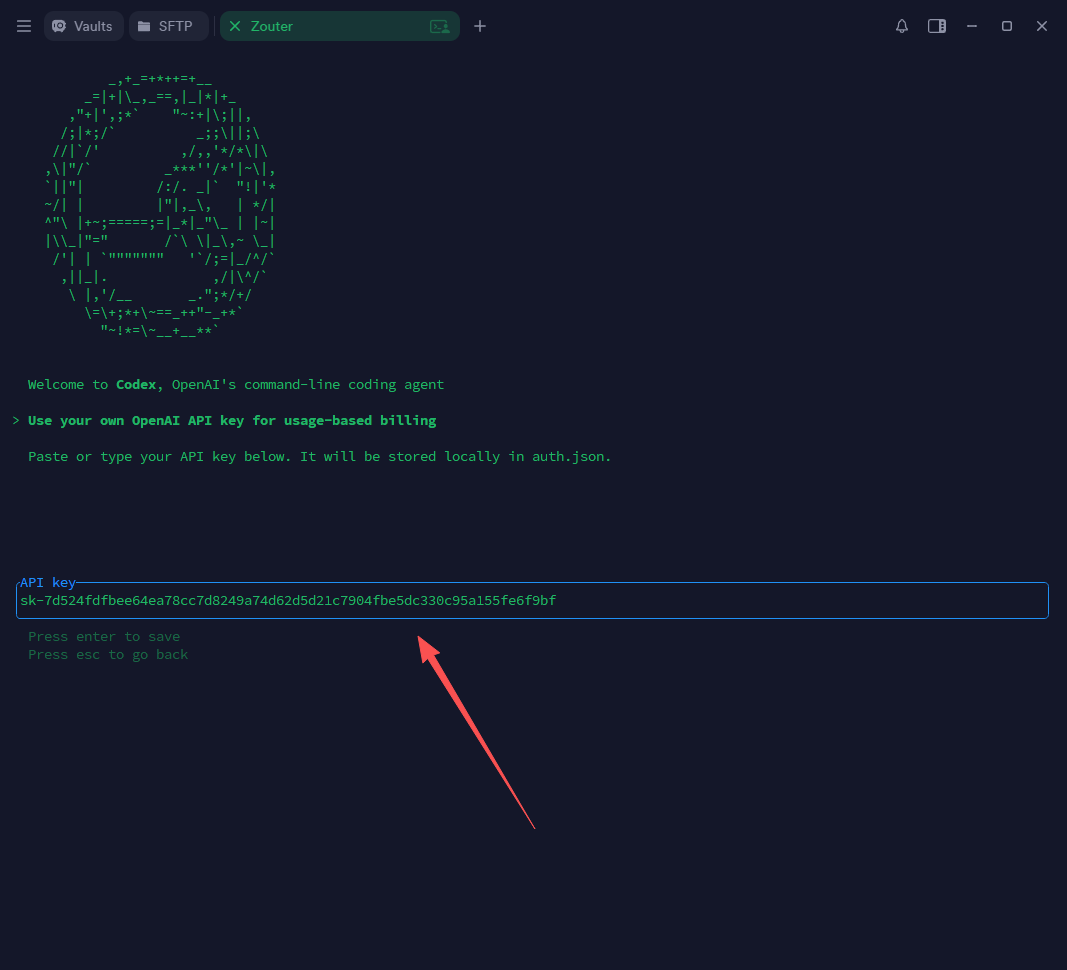
保存后请退出当前 Codex CLI 会话,并重新运行 codex。如果 Codex 提示登录或填写 API Key,请在弹出的图形化页面或交互式输入框中填入本站生成的
sk- 密钥。
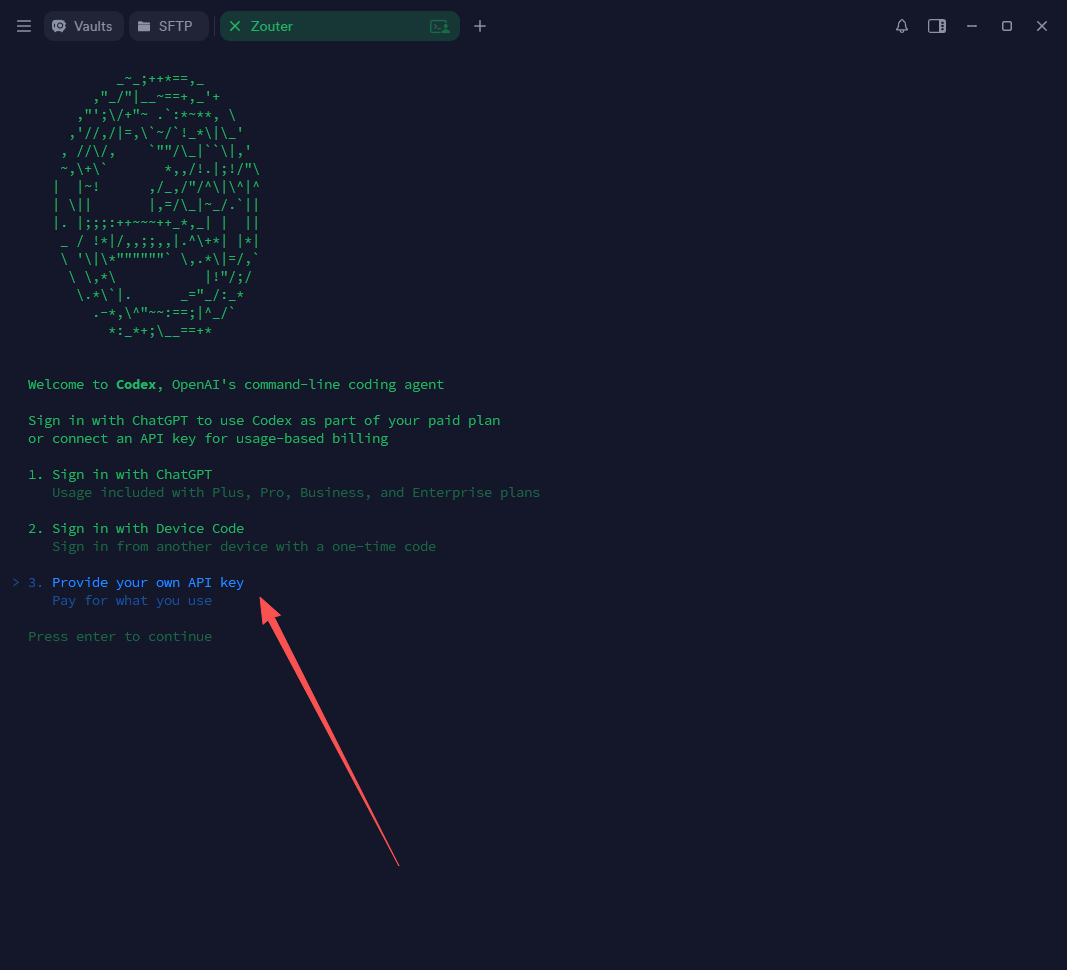
Codex CLI 图片步骤
步骤图 1:打开 Codex-CLI
选择👉3. Provider your own API key 的截图。
步骤图 2:填写本站 API Key
Codex Desktop App:桌面端图形化配置 适合 Windows / macOS 桌面端用户,展开查看图形化设置项和截图步骤。
如果你已经有自己的 Codex 配置,不要直接清空文件。先复制一份备份,再把下面配置合并进去。
openai_base_url 属于 provider / 认证相关配置。官方说明中,项目内的 .codex/config.toml 会忽略
openai_base_url、model_provider、model_providers、profile、profiles
等键;所以这里一定要写到用户级 ~/.codex/config.toml。
先打开 Codex 用户级配置文件:
nano "~/.codex/config.toml"Linux、macOS 终端或 WSL2 用户可以编辑 ~/.codex/config.toml。如果文件不存在,就新建这个文件。
把下面配置合并进用户级 config.toml:
model = "gpt-5.6"
model_reasoning_effort = "high"
openai_base_url = "https://api.muteki.site/v1"
这会保留 Codex 内置的 openai provider,只把它的 API Base URL 改成本站地址。
保存后请退出当前 Codex CLI 会话,并重新运行 codex。如果 Codex 提示登录或填写 API Key,请在弹出的图形化页面或交互式输入框中填入本站生成的
sk- 密钥。
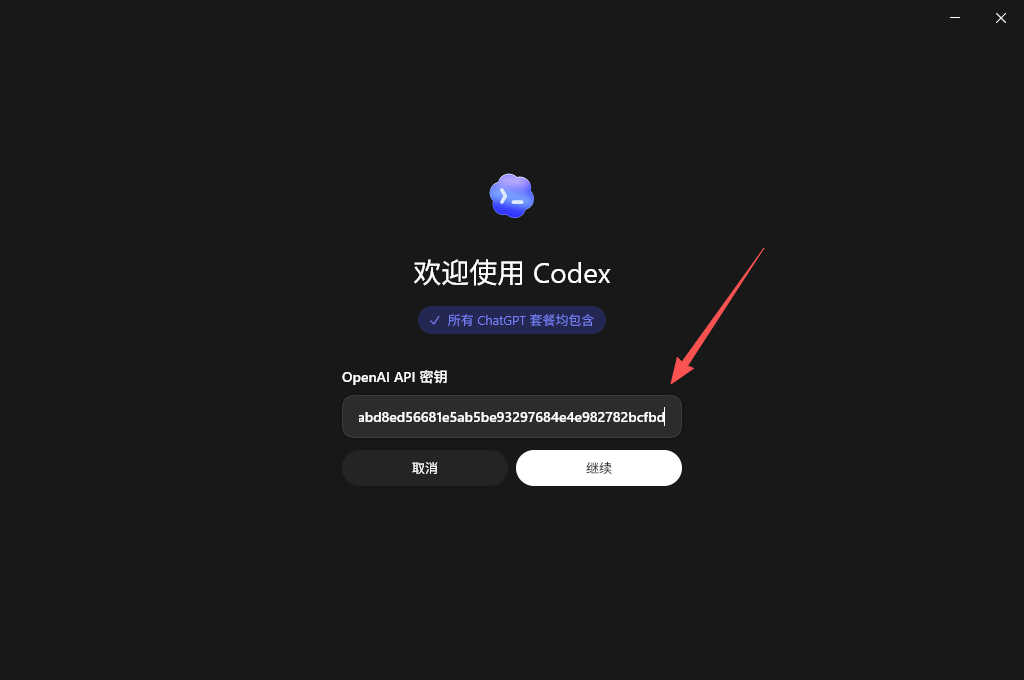
如果你使用的是 Windows 或 macOS 的 Codex Desktop App,通常不需要手动编辑命令行配置文件。进入桌面端设置页面后,按图形化界面填写即可:
- API Key
- 填写本站生成的
sk-开头 API 密钥 - Base URL
https://api.muteki.site/v1- 默认模型
gpt-5.6
桌面端的核心思路就是:在图形化设置中把本站 API Key 放进去,并确认 Base URL 使用带 /v1 的地址。
保存后请完全退出并重新打开 Codex Desktop App,让桌面端加载新的配置。
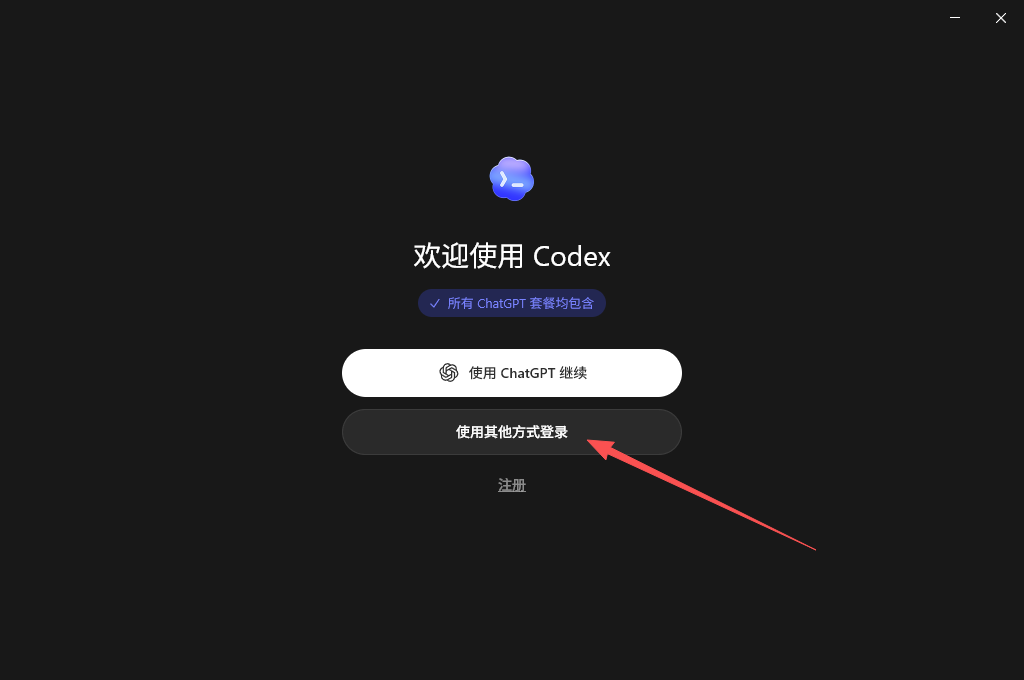
Codex Desktop App 图片步骤
步骤图 1:打开 Codex Desktop App
选择👉使用其他方式登录
步骤图 2:填写本站 API Key
[关于 profile 的变化]
Codex 官方文档说明:在 Codex 0.134.0 及更新版本中,旧写法 [profiles.profile-name] 和顶层
profile = "profile-name" 已经不再支持。也就是说,不要再把下面这种旧 profile 配置写进 config.toml:
profile = "MaruCode"

[profiles.MaruCode]
model = "gpt-5.6"
openai_base_url = "https://api.muteki.site/v1"
如果你确实需要多套配置,官方新方式是为每个 profile 单独创建一个同级 TOML 文件,例如 ~/.codex/MaruCode.config.toml,并在里面使用顶层配置键:
# ~/.codex/MaruCode.config.toml
model = "gpt-5.6"
model_reasoning_effort = "high"
openai_base_url = "https://api.muteki.site/v1"
启动时再指定:
codex --profile MaruCode启动和测试
mkdir codex-test
cd codex-test
codex
进入 Codex 后,先发一句简单测试:
你好,请用一句话说明你当前使用的模型配置。常见问题
提示没有 API Key
重新运行 codex,按提示在图形化页面或交互式输入框中填写本站生成的 sk- 密钥。只要用户级 config.toml 里的
openai_base_url 已指向本站,Codex CLI 也可以通过这种方式完成 API Key 配置。
提示 404 或接口不存在
优先检查 Base URL。Codex 这里要用 https://api.muteki.site/v1,不要只填根地址。
提示模型不可用
回到 可用模型 页面复制模型名。最稳妥的测试模型是 gpt-5.6。
配置文件报 TOML 错误
通常是重复写了同一个顶层键,或者少了引号。只保留一份 model、model_reasoning_effort 和
openai_base_url 等顶层配置,并确保字符串都用英文双引号包住。
如果只是想快速使用,优先走 CC Switch;如果需要精确控制模型、Base URL 或多套 profile 文件,再手动改 config.toml。两种方式本质上都是让 Codex
指向本站的 OpenAI 兼容接口。